Dependencias
Cada aplicación creada en Studio se compone de múltiples módulos que trabajan juntos para definir el comportamiento de la aplicación. Estos módulos, junto con el repositorio de transacciones se gestionan como dependencias de una aplicación principal. Las dependencias te permiten reutilizar la lógica, compartir componentes de UI y consolidar el comportamiento transaccional sin duplicar el trabajo en distintos proyectos.
Cada dependencia funciona como un repositorio aislado con sus propias ramas. La aplicación principal hace referencia a estas dependencias y puede elegir qué rama de cada una utilizar. Esto permite probar nuevas funciones, cambiar entre versiones o solucionar problemas sin afectar otras aplicaciones o ambientes.
En la página Dependencies, puedes ver y administrar todos los módulos y transacciones vinculados a tu app, comprender cómo se relacionan entre sí y seleccionar las ramas específicas que utilizará tu app.
Navega por la página Dependencies
La página Dependencies muestra todos los módulos y transacciones vinculados a tu app y las ramas seleccionadas para cada uno de ellos. Desde esta página, puedes agregar nuevas dependencias a tu app principal y buscar aquellas que ya están vinculadas a tu app.
Las dependencias se dividen en dos secciones: la sección Transactions logic, que muestra el repositorio global de transacciones y la rama vinculada a la app, y la sección Modules, que muestra cada módulo vinculado a la app con la rama seleccionada.
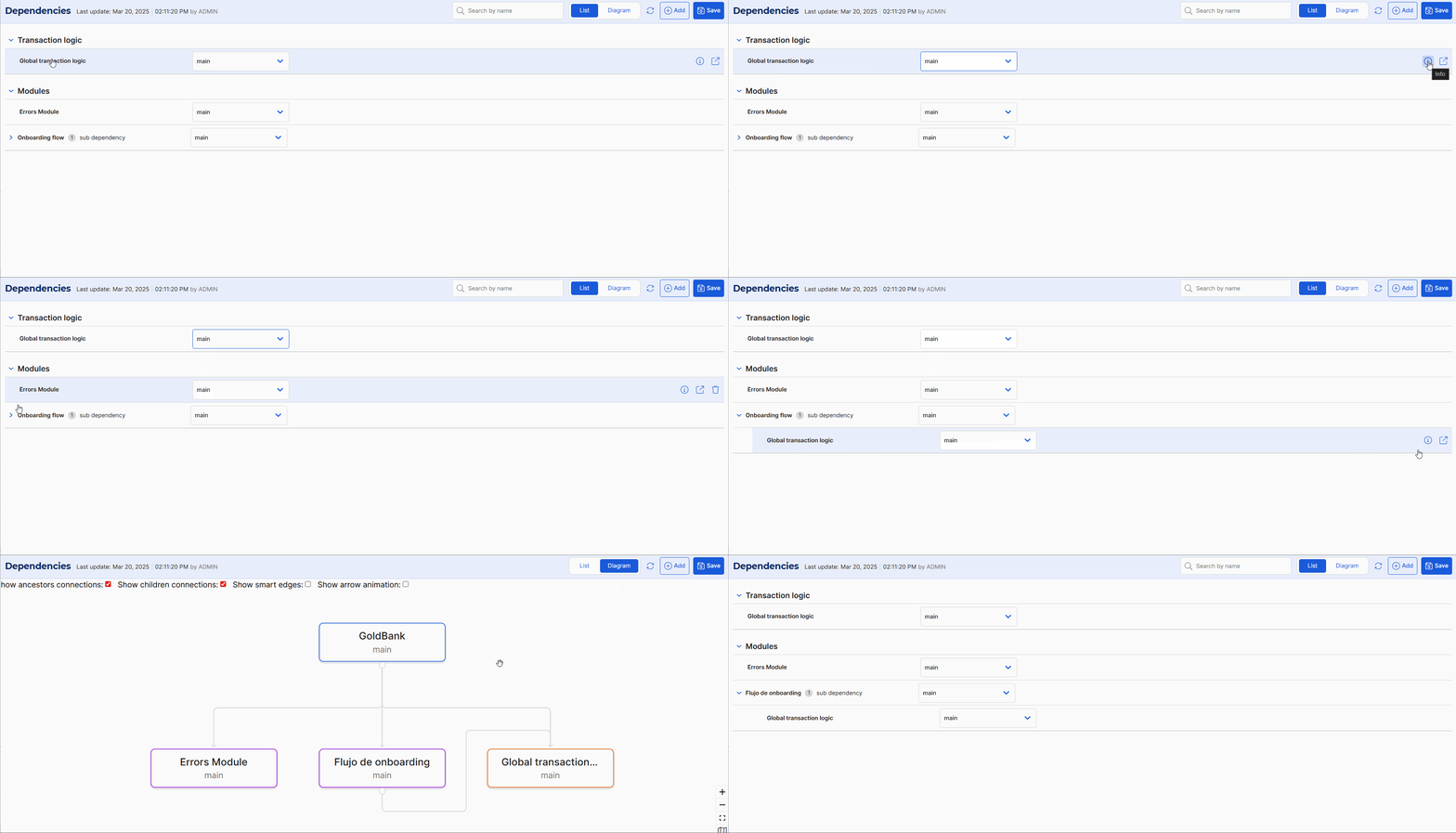
De forma predeterminada, verá las dependencias en una lista. Haz clic Diagram para ilustrar cómo las dependencias están conectadas entre sí y qué ramas están involucradas.
El menú desplegable de ramas junto a cada dependencia te permite cambiar la rama vinculada a tu app. Además, al pasar el cursor sobre una dependencia se muestra un conjunto de íconos en los que puedes hacer clic para realizar diferentes acciones:
El icono Info (
 ) muestra más información sobre la dependencia seleccionada, como el nombre, la fecha de última actualización y el usuario que modificó la entidad.
El icono Open external link (
 ) abre la dependencia en su propia ventana de Studio.
El icono Delete (
 ) elimina el vínculo a la dependencia seleccionada. Esto no está disponible para el repositorio global de transacciones.
El icono Apply to all (
 ) aparece cuando cambias la rama y esta dependencia se invoca más de una vez en la rama en la que estás trabajando. Esta opción te permite aplicar este cambio de rama a todas las instancias donde este módulo se utiliza como dependencia en la rama en la que estás trabajando. Lee Administra conflictos y sobrescrituras para obtener más información. Por ejemplo, si cambias un componente configurable de la rama mail a la hotfix y haces clic en , la rama hotfix se utilizará cada vez que el componente configurable aparezca como una dependencia dentro de la rama actual.
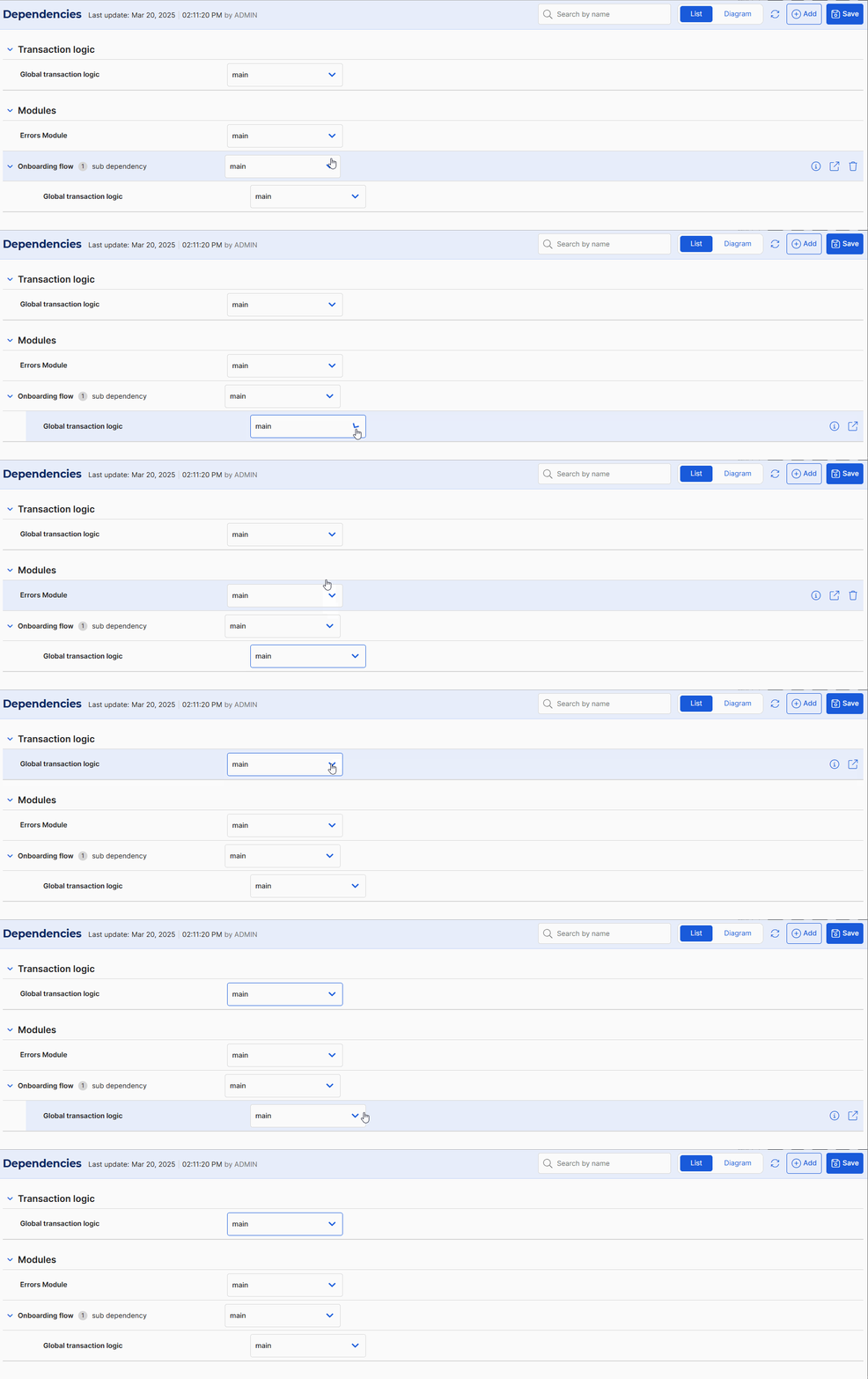
Si la dependencia está vinculada a otro repositorio o módulo, esto se muestra como una subdependencia. Desde la página Dependencies también puedes cambiar las ramas de las subdependencias haciendo clic en el menú desplegable de ramas, como se muestra a continuación.
Importante
Sobrescribir las ramas de las subdependencias solo afecta a la app en la que estás trabajando como aplicación principal. Esto significa que no cambia las dependencias de los módulos invocados y no afectará otros entornos de trabajo.
Agrega dependencias a tu app
Para agregar módulos (componentes configurables o flujos de pantallas) como dependencias a tu app, sigue estos pasos:
Haz clic en Add en la barra de herramientas. Se abrirá una ventana emergente en la que se listan todos los módulos disponibles en el ambiente.
Haz clic en la casilla que se encuentra junto al módulo que quieres agregar, y haz clic en Add para finalizar el proceso.
El módulo agregado aparecerá en la sección Modules en la página Dependencies, vinculado desde la rama main. A continuación, selecciona la rama que quieras agregar como dependencia a tu app.
Para finalizar, haz click en Save para confirmar los cambios.
Importante
Cualquier dependencia de este módulo también se agregará como subdependencia de la app principal.
Gestionar conflictos y sobrescrituras
Al compilar en Studio, si invocas una dependencia (ya sea un módulo o el repositorio de transacciones) que también está siendo invocada por otra dependencia dentro de tu aplicación, ambas llamadas deben apuntar a la misma rama para poder generar la aplicación. Por el contrario, aparece una advertencia de conflicto.
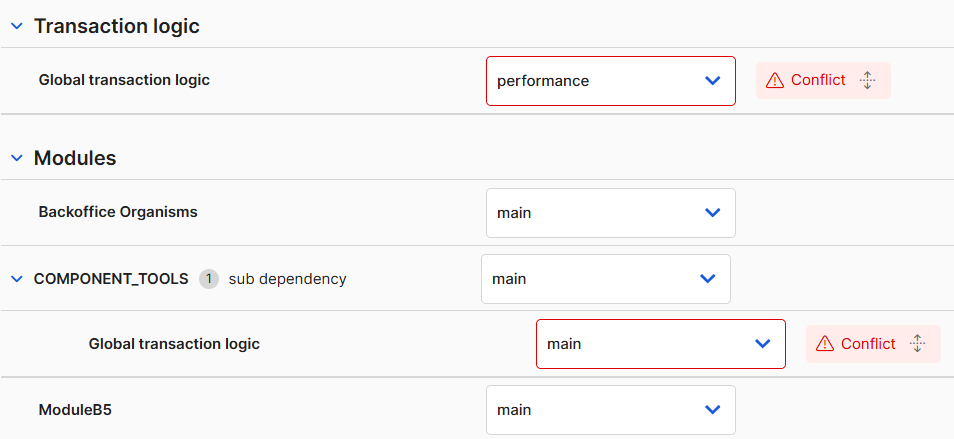
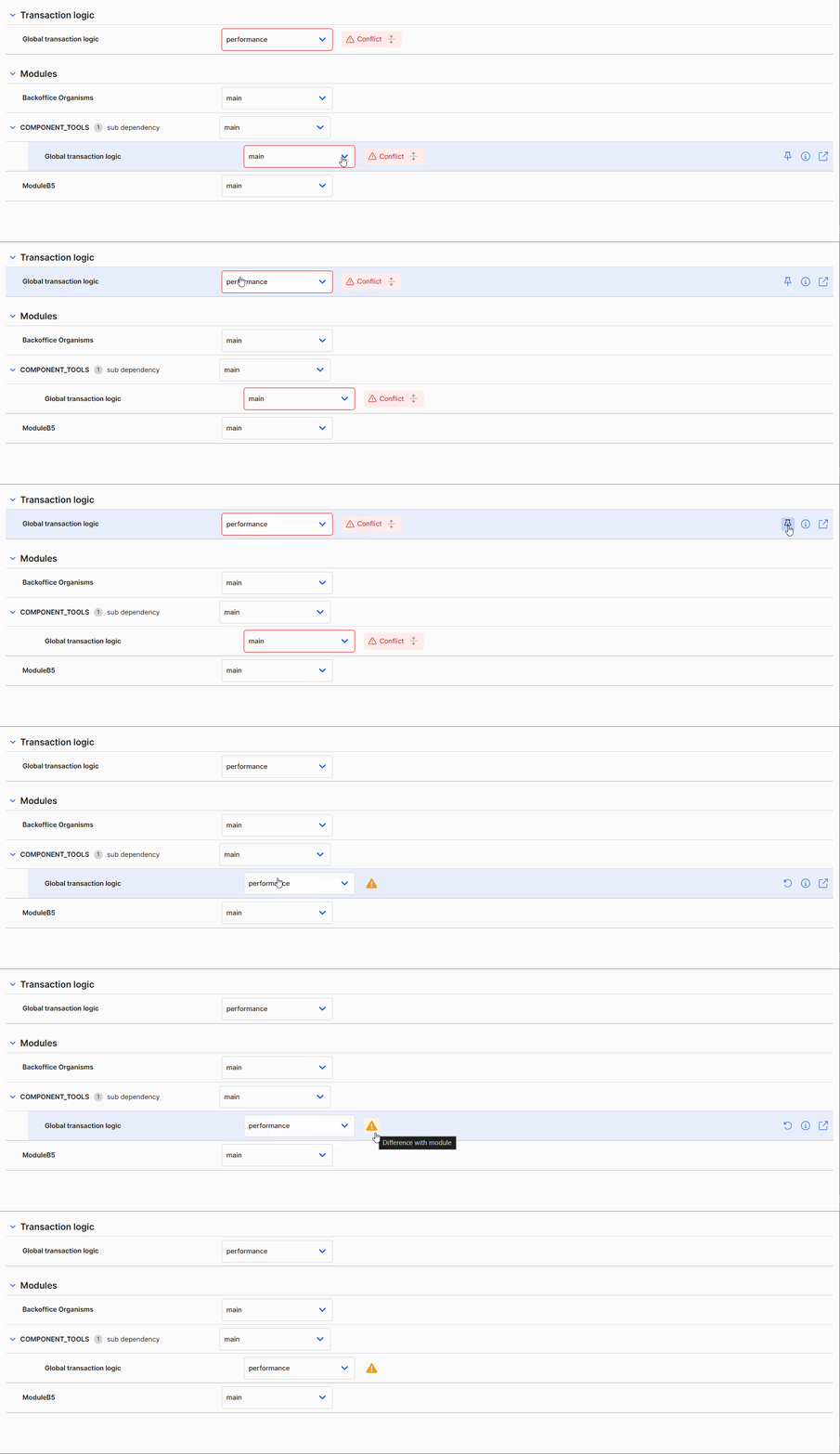
En este escenario, Studio no te permite guardar cambios ni generar la app. Para solucionar esto, puedes sobrescribir las ramas que se están invocando y hacerlas coincidir. Para ello, pasa el cursor sobre el módulo con la rama que deseas utilizar y haz clic en Apply to all. Al hacer esto, aplicarás la misma rama cada vez que una dependencia de la app también invoque esa dependencia.
Por ejemplo, si haces clic en Apply to all en el ícono junto a la rama performance, el módulo COMPONENT_TOOLS (que es una dependencia de la app) también invocará la rama performance de la en global transaction logic.
Importante
Sobrescribir las ramas de las subdependencias solo afecta a la app en la que estás trabajando como aplicación principal. Esto significa que no cambia las dependencias de los módulos invocados y no afectará otros entornos de trabajo.