Detalles de la solicitud de merge
La página Details (Merge Requests > Details) contiene la sección información básica (Basic information), con acciones aplicables a la solicitud, y la sección Cambios (Changes). Ambas se detallan a continuación.
Basic information
En la parte superior de la página, verás la siguiente información básica sobre la solicitud y las diferentes acciones según el estado de la solicitud de merge:
Importante
Si la rama de destino está protegida en GitLab, una etiqueta mostrará esta información y se bloquearán los botones de acción. Para resolver conflictos o ejecutar el merge, debes desproteger la rama desde GitLab.
la rama origen y la rama destino implicadas;
la fecha y hora de la última actualización y el usuario que realizó cambios en la rama origen;
el estado de la solicitud de merge;
los botones de acción según el estado de la solicitud. Consulta la tabla siguiente para obtener más información sobre las acciones que estarían disponibles:
Refresh
Haz clic en esta opción para actualizar la información que se muestra en la página. Si se hicieron cambios en la rama origen o destino, se mostrarán en esta página cuando se actualicen.
Una vez que actualices los cambios, el estado del request y el botón de acción a la derecha pueden cambiar. Por ejemplo, si el estado anterior era listo para hacer merge (Ready to merge) pero, una vez que actualizaste la solicitud, el sistema detecta que hay cambios que tienen conflictos, el nuevo estado será "With conflicts" y el botón de acción te ofrecerá resolver los conflictos.
Resolve conflicts
Haz clic en esta opción para acceder a la página Resolve Conflicts, donde puedes elegir entre los cambios hechos en las ramas origen y destino, para luego poder hacer merge. Los conflictos se resuelven únicamente en la rama destino.
Si no estás trabajando en la rama destino, se abre un modal que lo indica. Haz clic en Go to target para ser redireccionado a la página Resolve Conflicts.
Merge
Haz clic en esta opción para hacer merge de los cambios desde la rama origen hacia la destino. Esta acción solo aparece disponible si la solicitud de merge no tiene conflictos y se puede hacer merge. A continuación, se te redirige a la página Merge Details y se actualiza la información.
Un merge solo se puede ejecutar desde la rama de destino. Si intentas hacer merge de ramas desde la rama de origen, se te redirigirá a la rama de destino en una nueva pestaña del navegador.
Nota
Cuando se procesa una solicitud de merge, Studio se bloquea mientras dure el proceso.
Close request
Haz clic para cerrar la solicitud de merge y no realizar ninguna otra acción. Si la solicitud está cerrada, se muestra esta opción, pero no podrás hacer clic en ella. Una vez cerrada, los detalles de la solicitud indican que la solicitud de merge se ha cerrado.
Nota
La opción de reabrir las solicitudes desde Studio aún no está disponible.
Changes
La sección Changes contiene carpetas para cada tipo de entidad u otro elemento. Cada carpeta contiene los archivos de los elementos específicos que incluyen cambios. Por ejemplo, dentro de la carpeta Screens, encontrarás un archivo para las pantalla splash.
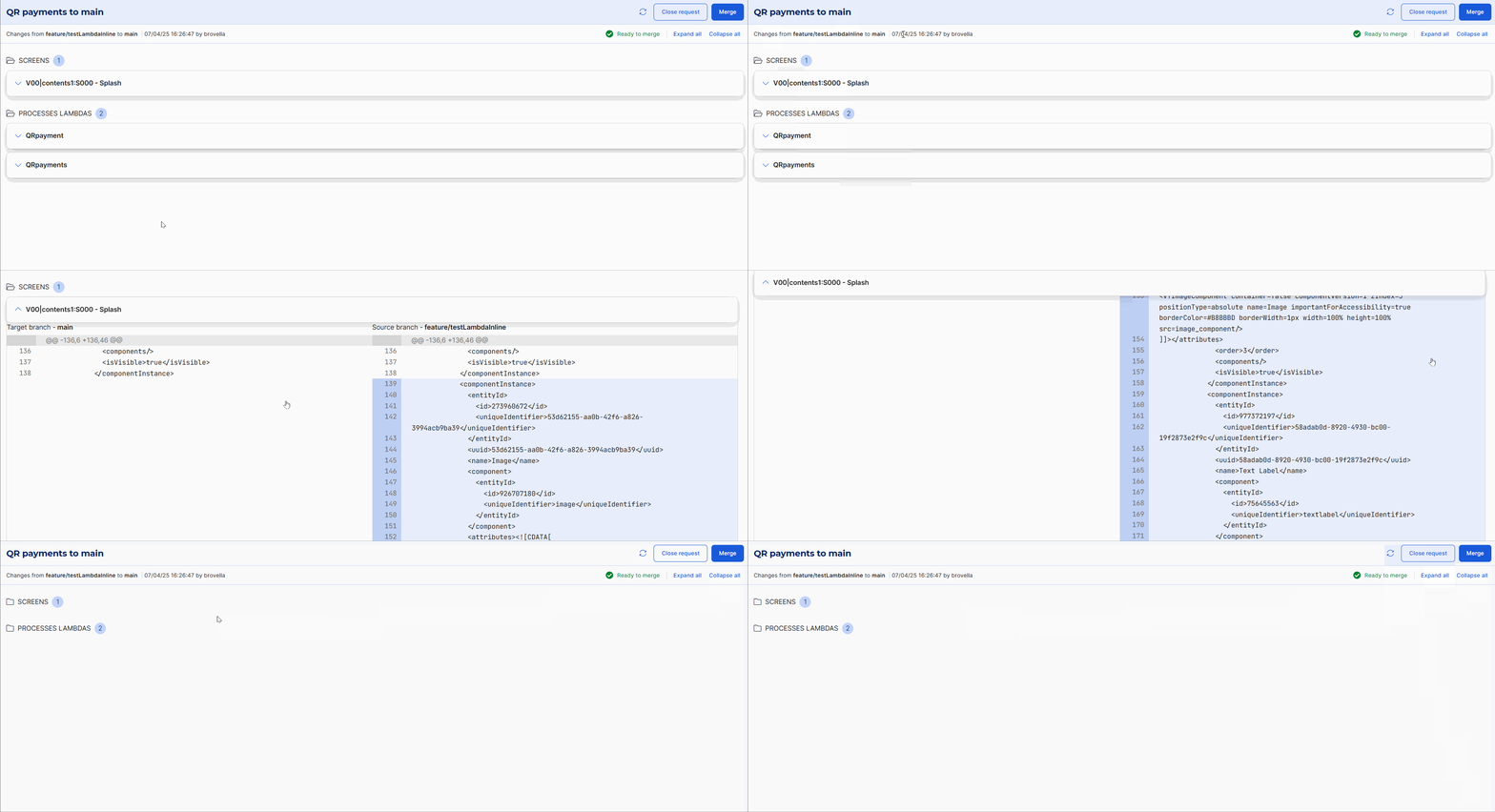
Haz clic en el elemento que deseas revisar para expandir el archivo. Solo se mostrarán las líneas de código con los cambios. También puedes hacer clic en Expand all o Collapse all para abrir o cerrar todos los archivos de las carpetas, respectivamente. Para cada elemento, puedes ver el código de la rama de destino a la izquierda (que muestra el punto del historial de commits en el que ambas ramas comparten la misma confirmación) y la rama de origen a la derecha (que muestra el último commit de esa rama), con los cambios resaltados en diferentes colores. Los cambios en la rama de destino se resaltan en violeta y en la rama de origen, en azul.