Crea un servicio REST
En Studio, puedes invocar un servicio REST para usar los protocolos de comunicación HTTP en tu entorno. La plataforma te permite construir una URL con secciones estáticas, parámetros de negocio y variables, y definir headers dinámicos que pueden ser vinculados a variables o parámetros de negocio al construir una transacción configurable.
Sigue las instrucciones a continuación para crear un servicio REST.
[en] In the transaction logic repository, click External Services in the Overview or go to Logic > External Services from the top menu.
Ve a la pestaña REST de la página External Services y haz clic en + Create.
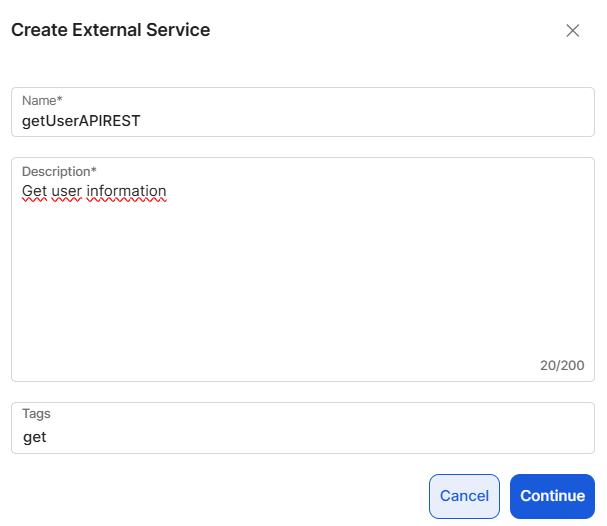
En la pestaña emergente, identifica el servicio con un nombre que represente la información que deseas recibir y una descripción para explicar su funcionalidad. También puedes agregar etiquetas como palabras claves para ayudarte a identificar el servicio en una búsqueda. Haz clic en Next para continuar.
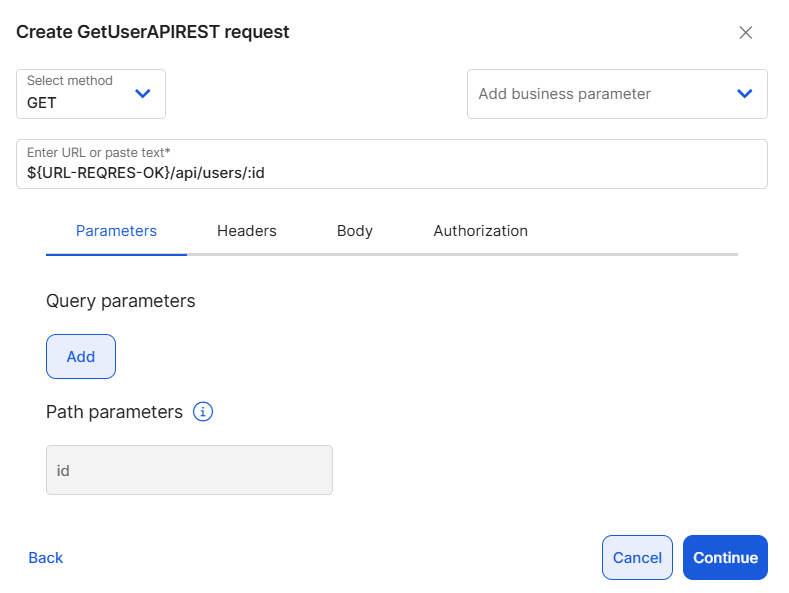
Selecciona el método desde el menú desplegable. Los métodos disponibles son: GET, POST, PUT, PATCH, DELETE.
Agrega la URL de la API (endpoint expuesto por el sistema externo que contiene la información requerida) proporcionada por el cliente o el propietario del servicio. En lugar de escribir la URL, puedes hacer referencia a uno o varios parámetros de negocio creados previamente en Studio haciendo clic en el menú desplegable Add business parameter, o introduciendo el nombre del parámetro de negocio en la URL siguiendo el formato ${CODE}. Por ejemplo, ${URL-REQRES-OK}.
Nota
La lista Business Parameters recupera todos los parámetros de negocio con un proceso tipo H y sus valores del entorno de Middleware.
También puedes añadir un parámetro de ruta o path parameter a la URL utilizando el siguiente formato: "/:pathparam". Al hacerlo, se agrega la sección Path params que contiene el parámetro de ruta incluido en la URL.
Importante
Al incluir path parameters a la URL también los añade como un socket de entrada al nodo de acción del servicio REST cuando está en uso en una transacción. De este modo, los valores de los parámetros pueden modificarse dinámicamente dentro de la transacción.
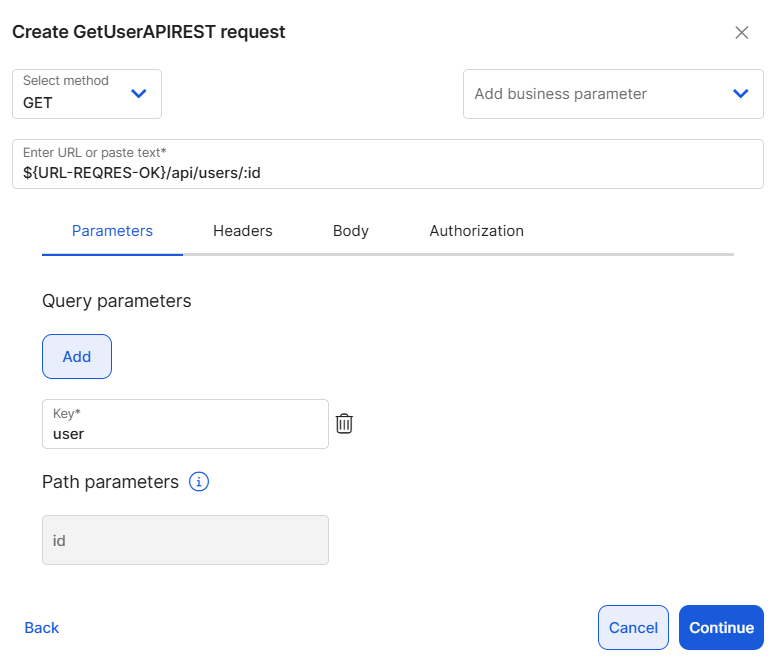
Agrega query parameters para aplicar filtros dinámicos a la solicitud. Estos son parámetros opcionales que los usuarios pueden añadir al enviar solicitudes a la API para filtrar, ordenar, paginar o buscar recursos. Haz clic en Add y define la clave del parámetro. A continuación, haz clic en Continue. En el ejemplo siguiente, el query parameter filtra los datos de un usuario específico.
Importante
Incluir query parameters a la solicitud también lo añade como un socket de entrada al nodo de acción del servicio REST cuando está en uso en una transacción. De este modo, los valores de los parámetros pueden modificarse dinámicamente dentro de la transacción.
En la pestaña Headerspuedes visualizar los headers generados por el sistema con sus valores. Estos headers son: Content-Type, Connection, X-Caller-Id y X-Correlation-Id. Puedes editarlos según sea necesario o eliminarlos, o hacer clic en Add para añadir más headers.
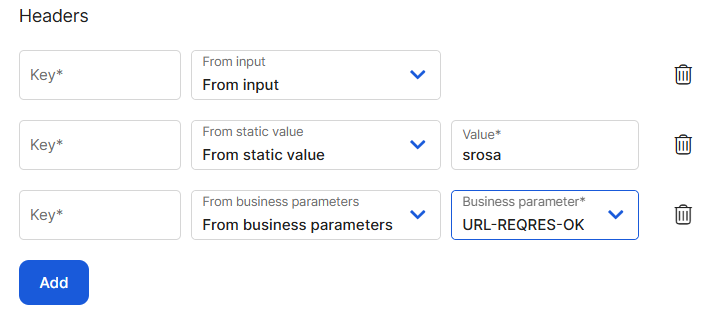
Puedes definir headers con valores estáticos o dinámicos:
Para crear un header con un valor estático, selecciona From static value en el menú desplegable e introduce el valor.
Para crear un header con un valor dinámico, selecciona From business parameter y selecciona el parámetro en el menú desplegable.
Para crear un header con un valor dinámico proporcionado desde una transacción configurable, selecciona From input. De esta forma, el header aparece como entrada en el nodo API REST para que pueda obtener información del flujo de la transacción.
Haz clic en la pestaña Body. El cuerpo de la solicitud es el mecanismo principal para enviar datos estructurados al servicio. Proporciona al servidor la información necesaria para procesar la solicitud y devolver una respuesta. Introduce el JSON que se enviará al servicio. Por ejemplo:
{"email":"jdoe@veritran.com","password":"12345"}Importante
Las claves de un JSON se añaden como sockets de entrada al nodo de acción del servicio REST cuando está en uso en una transacción. Se pueden encontrar en la sección body. De este modo, sus valores pueden modificarse dinámicamente dentro de la transacción.
Haz clic en la pestaña Authorization. Esta pestaña contiene dos secciones: Bearer y Custom. El bearer token es el método de autenticación de usuario soportado por Middleware. Si es necesario, puedes agregar otro tipo de autenticación en la sección Custom.
Para añadir un bearer token o un token personalizado, haz clic en Add. Puedes crear tokens estáticos o dinámicos.
Para crear un token con un valor estático, selecciona From static value en el menú desplegable e introduce el valor.
Para crear un token con un valor dinámico, selecciona From business parameter y selecciona el parámetro en el menú desplegable.
Para crear un token con un valor dinámico a partir de una transacción configurable, selecciona From input. De este modo, el tbearer token aparece como entrada en el nodo API REST para que pueda obtener información del flujo de transacciones.
Haz clic en Continue.
En este paso, puedes añadir el cuerpo para la respuesta en formato JSON. Este JSON ayuda a definir la estructura utilizada para analizar la respuesta devuelta por el servicio.
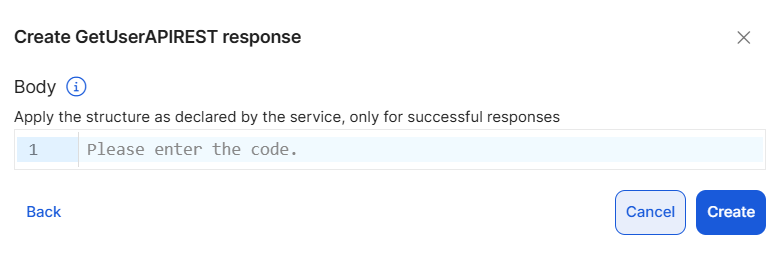
Importante
Si la respuesta del servicio coincide con la estructura definida, los objetos de la respuesta se asignan automáticamente en la transacción configurable de la pestaña Outputs (sección Successful Response). Si la estructura no coincide, o si no se define ningún cuerpo de respuesta, la transacción se sigue ejecutando, pero los datos de respuesta no se analizan y aparecen en la sección Default. Ve un ejemplo a continuación:
{"name":"morpheus","job":"zion resident","updatedAt":"2025-10-28T17:47:25.035Z"}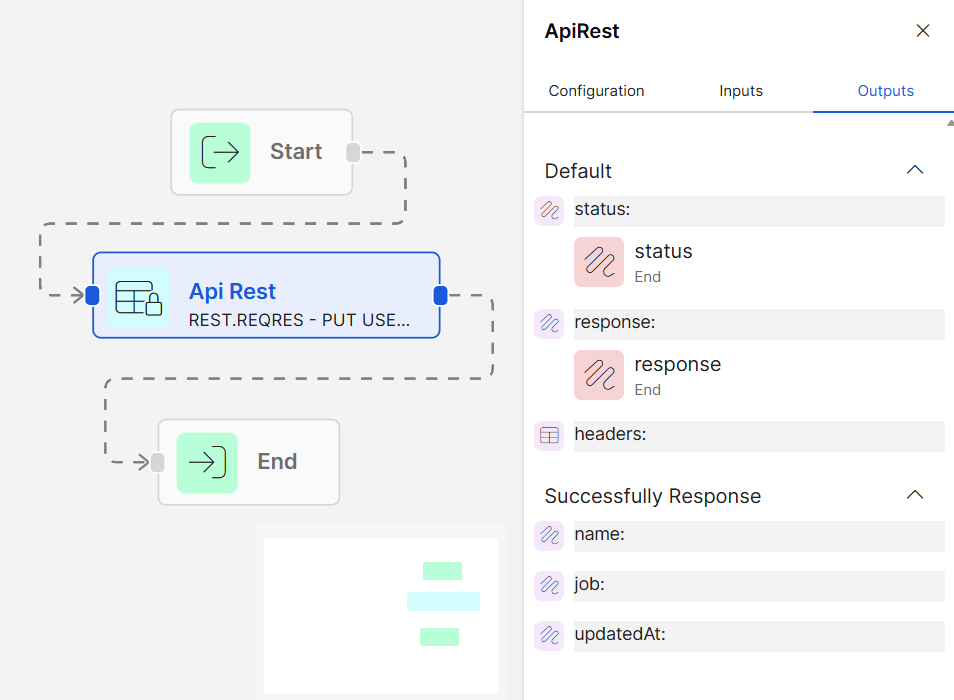
Haz clic en Create para finalizar el proceso de creación.
Agrega un mensaje de commit en la ventana emergente. Agrega una descripción para el commit y el ticket de JIRA vinculado a la solución o funcionalidad que se está construyendo y haz clic en Save.